
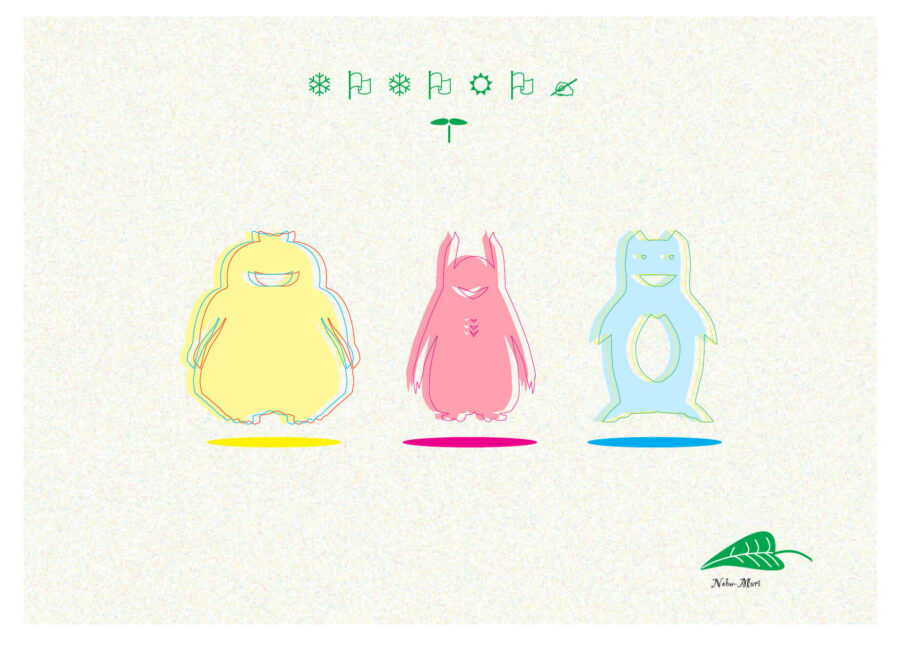
作品について
切り絵をパソコンアプリIllustratorでデザイン彩色しキャンバスペーパーにプリントしました。
作品のストーリー
娘が幼かった頃、家族みんなで切り絵遊びをしました。誰かがお題を出し下書きなしで半分に折った紙を切り取るシンプルな切り絵です。誰でも楽しめ、誰が一番お題に近いかとそれぞれが主張しても幼い子どももワタシ達もその出来に大差ありません。さて作品のお題は”トトロ”です。3つを並べたとき意表をついた面白さに思わず切り絵を元データとしPCにて作品化したのでした。*上部の星マークは実は特殊フォントにて”TOTORO?”と打ち込みましたがこのフォントが見つからず一番上部にあるイラスト中のそれと変わってしまいました。

メモ Adobe Illustratorでの塗りと線のコントロール 塗りと線を設定するためのコントロールは、プロパティパネル、ツールパネル、コントロールパネル、カラーパネルにあります。ツールパネルの次のいずれかのコントロールを使用してカラーを指定します。
| 塗りボタン |  | ダブルクリックすると、カラーピッカーを使用して塗りのカラーを選択できます。 |
| 線ボタン |  | ダブルクリックすると、カラーピッカーを使用して線のカラーを選択できます。 |
| 塗りと線を入れ替えボタン |  | クリックして、塗りと線の間でカラーを入れ替えます。 |
| 初期設定の塗りと線ボタン |  | クリックして、初期設定のカラー設定(白の塗りと黒の線)に戻します。 |
| カラーボタン |  | クリックして、グラデーションの塗りを持つオブジェクトまたは線や塗りを持たないオブジェクトに対して、最後に選択した単色を適用します。 |
| グラデーションボタン |  | クリックして、現在選択している 塗り を最後に選択したグラデーションに変更します。 |
| なしボタン |  | クリックして、選択したオブジェクトの塗りまたは線を削除します。 |
★★★
\ご訪問ありがとうございます/


コメント